

YAPAY ZEKÂ KAVRAMLARI
 Rıdvan Kaya


YAPAY ZEKÂ KAVRAMLARI
Yapay zekâ, insanların yaptığı gibi düşünebilen ve davranabilen bilgisayar sistemleridir. Yapay zekâ, insan zekâsını taklit etmek için çeşitli teknikler ve yöntemler kullanır. Yapay zekâ, birçok alt alana sahiptir. Bunlardan bazıları şunlardır:
- Makine Öğrenmesi: Bilgisayarın verilerden öğrenmesini sağlayan bir yapay zekâ alanıdır. Makine öğrenmesi, verileri analiz ederek belirli bir amaca yönelik modeller oluşturur. Bu modeller, yeni verilerle karşılaştığında tahminler yapabilir veya kararlar verebilir. Örneğin, makine öğrenmesi, yüz tanıma, spam filtreleme, ürün önerme gibi uygulamalarda kullanılır.
- Doğal Dil İşleme: İnsanların kullandığı doğal dilleri anlamak ve işlemek için kullanılan bir yapay zekâ alanıdır. Doğal dil işleme, metin veya ses verilerini alarak bunlardan anlam çıkarmaya çalışır. Örneğin, doğal dil işleme, çeviri, sesli asistan, metin özetleme, duygu analizi gibi uygulamalarda kullanılır.
- Bulanık Mantık: Belirsizlik veya kesin olmayan durumlarla ilgilenen bir yapay zekâ alanıdır. Bulanık mantık, klasik mantığın aksine, doğru veya yanlış değil, aradaki değerleri de kabul eder. Örneğin, bulanık mantık, hava durumu, trafik kontrolü, endüstriyel kontrol gibi uygulamalarda kullanılır.
- Uzman Sistem: Belirli bir alanda uzmanlık bilgisine sahip olan bir yapay zekâ alanıdır. Uzman sistem, kullanıcıdan gelen sorulara veya problemlere çözüm sunar. Uzman sistem, bir arayüz, bir çıkarım motoru ve bir bilgi tabanından oluşur. Örneğin, uzman sistem, tıp, hukuk, mühendislik gibi uygulamalarda kullanılır.
- Robotik: Fiziksel olarak hareket edebilen ve çevresiyle etkileşime girebilen bir yapay zekâ alanıdır. Robotik, sensörler, aktüatörler, kontrolcüler ve yapay zekâ tekniklerini bir arada kullanır. Örneğin, robotik, fabrika, ev, askeri, eğlence gibi uygulamalarda kullanılır.
- Yapay Sinir Ağları: İnsan beynindeki sinir hücrelerini taklit eden bir yapay zekâ alanıdır. Yapay sinir ağları, birçok katmandan oluşan bir ağ yapısına sahiptir. Yapay sinir ağları, verileri alarak bunlardan öğrenir ve sonuçlar üretir. Örneğin, yapay sinir ağları, görüntü tanıma, ses tanıma, doğal dil işleme gibi uygulamalarda kullanılır.
Yapay zekâ, günlük hayatımızda birçok alanda karşımıza çıkar. Yapay zekâ uygulamaları, hayatımızı kolaylaştırmak, verimliliği artırmak, eğlendirmek veya bilgi edinmek için kullanılır. Aşağıda yapay zekâ uygulamalarından bazılarına örnekler verilmiştir.
- Otonom Araçlar: Kendi kendine hareket edebilen ve sürücüye ihtiyaç duymayan araçlardır. Otonom araçlar, çevrelerindeki durumu algılayan sensörler, haritalar, navigasyon sistemleri ve yapay zekâ teknikleri ile çalışır. Örneğin, otonom araçlar, ulaşım, güvenlik, turizm gibi uygulamalarda kullanılır.
- Sağlık Sektörü: Hastalıkların teşhis, tedavi ve önlenmesinde kullanılan bir alandır. Sağlık sektörü, hastaların verilerini toplayan, analiz eden, yorumlayan ve öneriler sunan yapay zekâ teknikleri ile çalışır. Örneğin, sağlık sektörü, kanser, kalp, diyabet gibi uygulamalarda kullanılır.
- Konuşma Tanıma: İnsanların konuşmalarını anlayan ve işleyen bir alandır. Konuşma tanıma, ses verilerini alarak bunları metne veya komuta dönüştüren yapay zekâ teknikleri ile çalışır. Örneğin, konuşma tanıma, sesli asistan, arama, dikte gibi uygulamalarda kullanılır.
- Görüntü İşleme: Resimlerdeki veya videolardaki nesneleri ve kişileri tanıyan ve işleyen bir alandır. Görüntü işleme, görüntü verilerini alarak bunlardan anlam çıkaran yapay zekâ teknikleri ile çalışır. Örneğin, görüntü işleme, yüz tanıma, plaka tanıma, tıbbi görüntüleme gibi uygulamalarda kullanılır.
- Eğitim Alanı: Öğrencilerin eğitimine katkıda bulunan bir alandır. Eğitim alanı, öğrencilerin seviyelerine, ilgi alanlarına ve öğrenme stillerine uygun olarak ders içerikleri, testler, geri bildirimler sunan yapay zekâ teknikleri ile çalışır. Örneğin, eğitim alanı, kişiselleştirilmiş eğitim, adaptif öğrenme, sanal gerçeklik gibi uygulamalarda kullanılır.
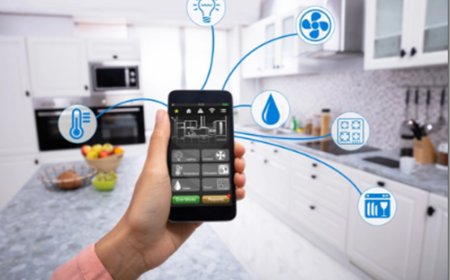
- Nesnelerin İnterneti: İnternete bağlı cihazlardan veri toplayan ve işleyen bir alandır. Nesnelerin interneti, cihazların durumunu, performansını, davranışlarını analiz eden ve optimize eden yapay zekâ teknikleri ile çalışır. Örneğin, nesnelerin interneti, akıllı ev, akıllı şehir, akıllı tarım gibi uygulamalarda kullanılır.
Yapay Zekâ Geliştirme Ortamlarının Kurulumu
Yapay zekâ geliştirme ortamları, yapay zekâ uygulamaları yazmak için kullanılan yazılım dilleri, araçlar ve kütüphanelerden oluşur. Yazılım dilleri, yapay zekâ tekniklerini uygulamak için kullanılan kodları yazmamızı sağlar. Araçlar, yazılım dillerini çalıştırmak, test etmek, hata ayıklamak, görselleştirmek gibi işlemleri yapmamızı sağlar. Kütüphaneler, yazılım dillerine ek olarak yapay zekâ tekniklerini kolayca kullanmamızı sağlayan hazır fonksiyonlar ve modüller içerir.
Yapay zekâ geliştirmek için birçok yazılım dili kullanılabilir. Ancak bu yazılım dilleri arasında en çok tercih edilen Python programlama dilidir. Python programlama dili, yapay zekâ alanında birçok avantaja sahiptir. Bunlardan bazıları şunlardır:


- Python programlama dili, basit, anlaşılır ve esnek bir yapıya sahiptir. Bu sayede yazılım geliştirmek daha kolay ve hızlıdır.
- Python programlama dili, yapay zekâ alanında çok sayıda araç ve kütüphaneye sahiptir. Bu sayede yapay zekâ tekniklerini uygulamak daha kolay ve verimlidir.
- Python programlama dili, çok platformlu bir dildir. Bu sayede farklı işletim sistemleri ve cihazlarda çalışabilir.
Yapay zekâ geliştirmek için kullanılan diğer yazılım dilleri de vardır. Bunlardan bazıları şunlardır:


- R: Veri bilimi ve istatistik alanında sıkça kullanılan bir yazılım dilidir. Veri analizi, görselleştirme ve makine öğrenmesi için birçok araç ve kütüphaneye sahiptir.
- Java: Nesne yönelimli ve çok amaçlı bir yazılım dilidir. Yüksek performans, güvenlik ve taşınabilirlik özelliklerine sahiptir. Yapay zekâ alanında da kullanılabilir, ancak Python kadar popüler değildir.
- C++, C#: Hızlı, güçlü ve düşük seviyeli yazılım dilleridir. Yapay zekâ alanında kullanılabilir, ancak karmaşık ve zor olabilir. C#, C++'a göre daha yüksek seviyeli ve modern bir dildir.
- Ruby: Basit, anlaşılır ve yüksek seviyeli bir yazılım dilidir. Yapay zekâ alanında kullanılabilir, ancak Python kadar yaygın değildir.
- Javascript: Web geliştirme alanında sıkça kullanılan bir yazılım dilidir. Tarayıcıda veya sunucuda çalışabilir. Yapay zekâ alanında kullanılabilir, ancak Python kadar gelişmiş değildir.
- Scala: Fonksiyonel ve nesne yönelimli bir yazılım dilidir. Java ile uyumlu ve yüksek performanslıdır. Yapay zekâ alanında kullanılabilir, ancak Python kadar basit değildir.
- Lisp: Yapay zekâ alanının ilk yazılım dillerinden biridir. Fonksiyonel ve sembolik bir dildir. Yapay zekâ alanında kullanılabilir, ancak Python kadar modern değildir.
- Prolog: Mantıksal ve sembolik bir yazılım dilidir. Yapay zekâ alanının ilk yazılım dillerinden biridir. Yapay zekâ alanında kullanılabilir, ancak Python kadar esnek değildir.
- Julia: Yeni ve hızlı bir yazılım dilidir. Veri bilimi ve makine öğrenmesi için tasarlanmıştır. Yapay zekâ alanında kullanılabilir, ancak Python kadar olgun değildir.
- Haskell: Fonksiyonel ve matematiksel bir yazılım dilidir. Yapay zekâ alanında kullanılabilir, ancak Python kadar pratik değildir.
- GO: Google tarafından geliştirilen bir yazılım dilidir. Basit, hızlı ve güvenli bir dildir. Yapay zekâ alanında kullanılabilir, ancak Python kadar zengin değildir.
Yapay zekâ geliştirme ortamlarının kurulumu için programlama dili seçtikten sonra, gerekli araç ve kütüphaneleri kurmak gerekir. Bu işlemi kolaylaştırmak için Anaconda adlı bir platform kullanılabilir. Anaconda, Python programlama dili için geliştirilmiş bir platformdur. Anaconda ile birlikte, yapay zekâ geliştirmek için gerekli olan birçok araç ve kütüphane otomatik olarak kurulur. Anaconda ile birlikte kurulan araç ve kütüphanelerden bazıları şunlardır:
- Bütünleşik Geliştirme Ortamları (IDE): Yazılım geliştirmek için kullanılan araçlardır. Kod yazma, çalıştırma, test etme, hata ayıklama, görselleştirme gibi işlemleri yapmamızı sağlar. Anaconda ile birlikte Spyder, Jupyter Notebook, Jupyter Lab gibi IDE'ler kurulur.
- Araçlar: Yazılım geliştirmek için kullanılan yardımcı programlardır. Veri işleme, veri tabanı, web sunucusu, terminal, paket yönetimi gibi işlemleri yapmamızı sağlar. Anaconda ile birlikte Pandas, SQLite, Flask, Conda, Pip gibi araçlar kurulur.
- Kütüphaneler: Yazılım geliştirmek için kullanılan hazır fonksiyonlar ve modüllerdir. Yapay zekâ tekniklerini uygulamak için gerekli olan algoritmalar, modeller, veri yapıları gibi işlemleri yapmamızı sağlar. Anaconda ile birlikte Numpy, Scipy, Matplotlib, Scikit-learn, Tensorflow, Pytorch gibi kütüphaneler kurulur.
Anaconda kurulumu ile yapay zekâ geliştirme ortamı hazır hâle gelir. Anaconda kurulumu için aşağıdaki adımları takip edebilirsiniz:
1. Uygulama
Anaconda, yapay zekâ ve makine öğrenmesi uygulamaları geliştirmek için kullanılan popüler bir bütünleşik geliştirme ortamıdır. Anaconda, Python ve R gibi programlama dillerini, Jupyter Notebook, Spyder, RStudio gibi araçları ve NumPy, Pandas, TensorFlow gibi kütüphaneleri içerir. Anaconda'nın kurulumu için aşağıdaki adımları izleyebilirsiniz:
1. Adım: Anaconda'nın resmi web sitesine https://www.anaconda.com/products/ gidin. Bu site, Anaconda'nın ürünlerini, belgelerini ve topluluğunu tanıtır. Web sitesinin sağ üst köşesindeki Products menüsünü açın ve Individual Edition seçeneğine tıklayın. Bu sayfada, Anaconda'nın bireysel kullanıcılar için sunduğu özellikleri ve avantajları görebilirsiniz. Sayfanın alt kısmında, işletim sisteminize uygun olan kurulum dosyasını bulun. Windows, Mac OS veya Linux için 64-bit veya 32-bit seçenekleri mevcuttur. İstediğiniz kurulum dosyasının üzerine tıklayarak indirme işlemini başlatın.
2. Adım: İndirdiğiniz kurulum dosyasını çalıştırın. Kurulum sihirbazı açılacaktır. İlk olarak, Anaconda'nın lisans anlaşmasını okuyun ve kabul edin. Sonra, kurulum tipini seçin. Just Me seçeneği, sadece sizin kullanabileceğiniz bir kurulum yapar. All Users seçeneği, bilgisayarınızdaki tüm kullanıcıların Anaconda'yı kullanabilmesini sağlar. Bu seçenek, yönetici izni gerektirir. Kurulum tipinizi seçtikten sonra, Next butonuna tıklayın.
3. Adım: Anaconda'nın kurulacağı klasörü belirleyin. Ön tanımlı olarak, Anaconda, kullanıcı klasörünüzün altındaki anaconda3 klasörüne kurulur. Farklı bir klasör seçmek isterseniz, Browse butonuna tıklayarak klasörü değiştirebilirsiniz. Klasörü seçtikten sonra, Next butonuna tıklayın.
4. Adım: Gelişmiş kurulum ayarlarını yapın. Bu adımda, Anaconda'nın Path ayarlarını ve Python sürümünü belirleyebilirsiniz. Add Anaconda to my PATH environment variable seçeneği, Anaconda'yı komut satırından çalıştırabilmenizi sağlar. Ancak, bu seçenek, bilgisayarınızdaki diğer Python sürümleriyle çakışmaya neden olabilir. Bu yüzden, bu seçeneği işaretlememeniz önerilir. Register Anaconda as my default Python 3.8 seçeneği, Anaconda'yı bilgisayarınızdaki varsayılan Python sürümü olarak kaydeder. Bu seçenek, Anaconda'yı diğer uygulamalarla entegre etmenizi kolaylaştırır. Bu seçeneği işaretledikten sonra, Install butonuna tıklayın. Kurulum işlemi birkaç dakika sürebilir.
5. Adım: Kurulumun tamamlandığını kontrol edin. Kurulum bittiğinde, Next butonuna tıklayın. Sonraki sayfada, Anaconda'nın sunduğu bazı ekstra araçları görebilirsiniz. Bu araçları isterseniz kurabilirsiniz. Skip butonuna tıklayarak bu adımı atlayabilirsiniz. Son olarak, Finish butonuna tıklayarak kurulum sihirbazını kapatın. Anaconda Navigator uygulamasını açarak, Anaconda'nın başarıyla kurulduğunu ve çalıştığını görebilirsiniz. Anaconda Navigator, Anaconda'nın içerdiği araçlara ve kütüphanelere erişmenizi sağlayan bir arayüzdür. Anaconda Navigator'ı kullanarak, yapay zekâ ve makine öğrenmesi uygulamaları geliştirmeye başlayabilirsiniz.
Jupyter Notebook, web üzerinden çalışan ve kod yazma, çalıştırma, görselleştirme gibi işlemleri yapmamızı sağlayan bir platformdur. Jupyter Notebook ile farklı programlama dillerini kullanarak çeşitli uygulamalar geliştirebiliriz. Jupyter Notebook'u açtığımızda karşımıza çıkan ekranda üç farklı sekme bulunur. Bunlar şunlardır:
- Files: Bu sekmede bulunduğumuz dizindeki dosya ve klasörleri görebilir, yeni dosya veya klasör oluşturabilir, silme veya yeniden adlandırma gibi işlemler yapabiliriz. Ayrıca buradan yeni bir Jupyter Notebook dosyası açabilir veya var olan bir dosyayı düzenleyebiliriz.
- Running: Bu sekmede şu anda çalışan Jupyter Notebook dosyalarını görebilir, durdurabilir veya yeniden başlatabiliriz. Çalışan bir dosyanın yanında yeşil bir nokta görürüz. Bu nokta, dosyanın bağlı olduğu çekirdeğin aktif olduğunu gösterir. Çekirdek, Jupyter Notebook'un kullandığı programlama dilinin yorumlayıcısıdır. Örneğin, Python dilini kullanan bir dosyanın çekirdeği IPython'dır.
- Clusters: Bu sekmede paralel hesaplama yapmak için çekirdek kümesi oluşturabilir veya yönetebiliriz. Paralel hesaplama, aynı anda birden fazla çekirdeği kullanarak işlem yapmamızı sağlar. Bu sayede daha hızlı ve verimli sonuçlar elde edebiliriz.
Jupyter Notebook dosyaları, .ipynb uzantılı dosyalardır. Bu dosyalar, bir veya daha fazla hücreden oluşur. Hücreler, kod veya metin içerebilir. Kod hücreleri, yazdığımız kodları çalıştırmamızı ve sonuçlarını görmemizi sağlar. Metin hücreleri, Markdown veya HTML formatında yazılmış açıklama, başlık, bağlantı, resim gibi içerikleri gösterir. Hücreleri çalıştırmak için Shift + Enter tuşlarına basabiliriz. Hücreleri düzenlemek için Enter tuşuna, hücreleri silmek için Esc + D + D tuşlarına basabiliriz. Hücrelerin tipini değiştirmek için Esc + M (metin) veya Esc + Y (kod) tuşlarına basabiliriz. Hücrelerin sırasını değiştirmek için Esc + K (yukarı) veya Esc + J (aşağı) tuşlarına basabiliriz. Hücreler arasında gezinmek için Up veya Down tuşlarını kullanabiliriz.
Jupyter Notebook, farklı programlama dillerini destekler. Her bir dil için bir çekirdek bulunur. Çekirdek, Jupyter Notebook ile iletişim kurmak için gerekli arayüzü sağlar. Çekirdekleri yönetmek için Kernel menüsünü kullanabiliriz. Bu menüde, çekirdeği yeniden başlatma, durdurma, değiştirme gibi seçenekler bulunur. Jupyter Notebook, veri bilimi, makine öğrenimi, yapay zeka gibi alanlarda sıkça kullanılan bir araçtır. Jupyter Notebook ile verileri analiz edebilir, görselleştirebilir, modelleyebilir ve paylaşabiliriz.
2. UYGULAMA
Yeni bir not defteri oluşturmak için aşağıdaki adımları izleyin:
- 1. Adım: Jupyter Notebook'u açtığınızda karşınıza gelen ekranda sağ üst köşede bulunan New butonuna tıklayın. Açılan menüden Python 3 seçeneğini seçin. Bu şekilde Python dilini kullanabileceğiniz yeni bir Jupyter Notebook dosyası oluşturmuş olacaksınız.
- 2. Adım: Yeni bir sekmede açılan Jupyter Notebook dosyasını inceleyin. Bu dosyada bir veya daha fazla hücre bulunur. Hücreler, kod veya metin içerebilir. Kod hücreleri, yazdığınız kodları çalıştırmanızı ve sonuçlarını görmenizi sağlar. Metin hücreleri, Markdown veya HTML formatında yazılmış açıklama, başlık, bağlantı, resim gibi içerikleri gösterir. Hücreleri çalıştırmak için Shift + Enter tuşlarına basabilirsiniz. Hücreleri düzenlemek için Enter tuşuna, hücreleri silmek için Esc + D + D tuşlarına basabilirsiniz. Hücrelerin tipini değiştirmek için Esc + M (metin) veya Esc + Y (kod) tuşlarına basabilirsiniz. Hücrelerin sırasını değiştirmek için Esc + K (yukarı) veya Esc + J (aşağı) tuşlarına basabilirsiniz. Hücreler arasında gezinmek için Up veya Down tuşlarını kullanabilirsiniz.
- 3. Adım: Jupyter Notebook dosyasını istediğiniz bir isimle kaydetmek için ekranın üst kısmındaki Untitled yazısına çift tıklayın. Açılan pencerede dosya ismini yazın ve Rename butonuna tıklayın. Bu şekilde dosyanızı yeniden adlandırmış olacaksınız. Dosya ismini daha sonra da değiştirebilirsiniz.
- 4. Adım: Jupyter Notebook dosyasında kod yazmaya başlamak için ilk hücreye tıklayın ve istediğiniz kodları yazın. Örneğin, basit bir toplama işlemi yapmak için print(2 + 3) yazabilirsiniz. Kodunuzu yazdıktan sonra hücreyi çalıştırmak için Run butonuna tıklayın veya Shift + Enter tuşlarına basın. Bu şekilde kodunuzun sonucunu hemen altında görebilirsiniz. Yeni bir hücre oluşturmak için Insert menüsünden Insert Cell Below seçeneğini seçin veya Esc + B tuşlarına basın. Bu şekilde istediğiniz kadar hücre oluşturabilir ve kod yazabilirsiniz.
Jupyter Notebook'ta kod yazmak, çalıştırmak, görselleştirmek ve paylaşmak için farklı türde hücreler kullanabiliriz. Bu hücreler şunlardır:
- Kod Hücresi: Bu hücrede, seçtiğimiz programlama dilinin kodlarını yazabilir ve çalıştırabiliriz. Kod hücresi, In [ ]: şeklinde bir etiketle başlar. Kodu çalıştırmak için Shift + Enter tuşlarına basabilir veya Run butonuna tıklayabiliriz. Kodun sonucu, hücrenin altında Out [ ]: şeklinde bir etiketle gösterilir. Sonuç, yazı, resim, çizim veya HTML tablosu gibi farklı formatlarda olabilir.
- Markdown Hücresi: Bu hücrede, Markdown veya HTML formatında metin yazabilir ve gösterebiliriz. Markdown, basit ve okunaklı bir işaretleme dilidir. Markdown hücresinde, başlık, bağlantı, liste, resim, tablo gibi içerikleri ekleyebiliriz. Markdown hücresini çalıştırmak için Shift + Enter tuşlarına basabilir veya Run butonuna tıklayabiliriz. Markdown hücresinin sonucu, hücrenin yerine geçen formatlı bir metin olarak gösterilir.
- Raw Hücresi: Bu hücrede, herhangi bir işleme tabi tutulmadan doğrudan çıktı veren metin yazabiliriz. Raw hücresi, programlama dili tarafından yorumlanmadan veya formatlanmadan metni olduğu gibi gösterir. Raw hücresini çalıştırmak için Shift + Enter tuşlarına basabilir veya Run butonuna tıklayabiliriz. Raw hücresinin sonucu, hücrenin yerine geçen düz metin olarak gösterilir.
- Heading Hücresi: Bu hücrede, not defterine başlık ekleyebiliriz. Heading hücresi, not defterinin bölümlerini ayırmak ve sıralamak için kullanılır. Heading hücresi, # işareti ile başlar. # işaretinin sayısı, başlığın seviyesini belirler. Heading hücresini çalıştırmak için Shift + Enter tuşlarına basabilir veya Run butonuna tıklayabiliriz. Heading hücresinin sonucu, hücrenin yerine geçen büyük ve kalın bir metin olarak gösterilir.
Jupyter Notebook'ta kullanılan hücre türleri bunlardır. Hücrelerin tipini değiştirmek için Esc + M (Markdown), Esc + Y (Kod), Esc + R (Raw) veya Esc + 1-6 (Heading) tuşlarına basabiliriz. Hücrelerin tipini görmek için Esc + H tuşuna basabiliriz.
Geliştirme Ortamına Paket Yükleme ve Kaldırma
Paketler, belirli bir amaç için yazılmış kod gruplarıdır. Örneğin, opencv paketi görüntü işleme, scikit-learn paketi makine öğrenimi için kullanılır. Anaconda geliştirme ortamı, Python programlama dili için popüler bir platformdur. Anaconda geliştirme ortamında paket yükleme ve kaldırma işlemleri için üç farklı yöntem vardır:
- Birinci yöntem, Anaconda Navigator adlı grafik arayüzü kullanmaktır. Anaconda Navigator, paketleri aramak, yüklemek, güncellemek ve kaldırmak için kullanıcı dostu bir araçtır. Anaconda Navigator uygulamasını açarak Environments sekmesine tıklayarak mevcut sanal ortamları görebilirsiniz. Sanal ortamlar, farklı paket ve sürümlerini izole etmek için kullanılan bağımsız çalışma alanlarıdır. Bir sanal ortam seçtikten sonra, kurmak veya kaldırmak istediğiniz paketleri arayabilir ve işaretleyebilirsiniz. Son olarak, Apply butonuna tıklayarak seçtiğiniz paketleri yükleyebilir veya kaldırabilirsiniz.
- İkinci yöntem, Anaconda Komut İstemi adlı komut satırı arayüzü kullanmaktır. Anaconda Komut İstemi, paketleri yönetmek için komutlar yazmanızı sağlayan bir terminaldir. Anaconda Komut İstemi'ni yönetici olarak açarak, aktif sanal ortamınızı değiştirebilir, listeyebilir veya oluşturabilirsiniz. conda komutu ile paketleri yüklemek veya kaldırmak için şu sözdizimini kullanabilirsiniz:
conda install paket_adı
conda uninstall paket_adı
Bu komutlar, paketleri Anaconda ortamından yükler veya kaldırır. Paket adı yerine, paketin sürümünü, kanalını veya bağımlılıklarını da belirtebilirsiniz.
- Üçüncü yöntem, pip adlı başka bir paket yöneticisi kullanmaktır. pip, Python için standart bir paket yöneticisidir. Anaconda ortamında veya Anaconda Navigator aracılığıyla bulunamayan bazı paketleri pip ile yükleyebilir veya kaldırabilirsiniz. pip komutu ile paketleri yüklemek veya kaldırmak için şu sözdizimini kullanabilirsiniz:
pip install paket_adı
pip uninstall paket_adı
Bu komutlar, paketleri Python Paket İndeksi (PyPI) adlı bir depodan yükler veya kaldırır. Paket adı yerine, paketin sürümünü, dosya yolunu veya bağımlılıklarını da belirtebilirsiniz.
Bu üç yöntem, Anaconda geliştirme ortamına paket yükleme ve kaldırma işlemlerini gerçekleştirmenin farklı yollarıdır. Hangi yöntemi kullanacağınız, ihtiyacınız olan paketlere, sanal ortamlara ve tercih ettiğiniz arayüze bağlıdır.
Yapay Zekâ Çevrimiçi Geliştirme Ortamları
Yapay zekâ uygulamaları geliştirmek için kullanılan çevrimiçi platformlar, internet üzerinden erişilebilen ve kod yazmak, çalıştırmak, test etmek ve paylaşmak için gerekli araçları sağlayan web siteleridir. Bu platformların avantajı, kullanıcıların kendi bilgisayarlarında karmaşık kurulumlar yapmadan veya çok fazla disk alanı harcamadan yapay zekâ projeleri yapabilmesidir. Bu platformlardan biri Google Colab'dır.
Google Colab, Google tarafından sunulan bulut tabanlı ücretsiz bir geliştirme ortamıdır. Google Colab, kullanıcıların Python programlama dilini kullanarak yapay zekâ uygulamaları geliştirmesine olanak tanır. Google Colab, Jupyter Notebook adı verilen interaktif belgeleri destekler. Jupyter Notebook, hem kod hem de metin, resim, grafik gibi açıklayıcı içerikleri bir arada tutabilen bir web uygulamasıdır. Google Colab, kullanıcıların Jupyter Notebook'ları Google Drive'da depolamasına, Google Docs gibi diğer kullanıcılarla paylaşmasına ve Google Cloud Platform gibi diğer Google hizmetlerine bağlanmasına imkan verir. Google Colab, ayrıca kullanıcıların ücretsiz olarak GPU ve TPU gibi yüksek performanslı işlemcileri kullanmasını sağlar. Bu sayede, yapay zekâ uygulamalarının eğitim süresi ve maliyeti azalır. Google Colab, yapay zekâ geliştiricileri için popüler bir seçenek haline gelmiştir.
3. UYGULAMA
Bulut tabanlı yapay zekâ geliştirme ortamını oluşturmak için şu adımları izleyebilirsiniz:
1. Adım: Gmail hesabınızla giriş yaptıktan sonra, ekranın sol üst köşesindeki dokuz noktalı simgeye tıklayarak Google uygulamaları menüsünü açın. Bu menüde Drive simgesini bulun ve üzerine tıklayın. Bu, sizi Google Drive hesabınıza yönlendirecektir.
2. Adım: Google Drive hesabınızda, sol taraftaki Yeni butonuna tıklayın. Bu, yeni bir dosya veya klasör oluşturmanıza veya yeni bir uygulama bağlamanıza olanak tanıyan bir menü açacaktır. Bu menüde, Google Colab uygulamasını görmüyorsanız, Diğer seçeneğine tıklayın. Bu, size daha fazla uygulama seçeneği sunacaktır.
3. Adım: Diğer menüsünde, Daha Fazla uygulama bağla seçeneğine tıklayın. Bu, size Google Drive ile uyumlu olan çeşitli uygulamaların bir listesini gösterecektir. Bu listede, Colaboratory uygulamasını arayın ve üzerine tıklayın. Bu, uygulamanın detaylarını gösteren bir pencere açacaktır. Bu pencerede, Yükle butonuna tıklayarak Google Colab uygulamasını Google Drive hesabınıza ekleyin.
4. Adım: Google Colab uygulamasını ekledikten sonra, Google Drive hesabınızda Yeni butonuna tekrar tıklayın. Bu, aynı menüyü açacaktır. Bu menüde, Google Colab uygulamasını göreceksiniz. Üzerine tıklayarak yeni bir Colab notebook'u açın. Bu, size Python kodu yazabileceğiniz ve çalıştırabileceğiniz bir web sayfası açacaktır. Bu web sayfasında, aşağıdaki Python kod parçasını yazın.
python
import time
time.ctime()
Bu kod, time modülünü içe aktarır ve mevcut tarihi ve saati döndüren time.ctime() fonksiyonunu çağırır.
5. Adım: Yazdığınız kodu çalıştırmak için, kod hücresinin sol tarafındaki oynat simgesine tıklayın. Bu, kodu çalıştıracak ve sonucu aynı hücrenin altında gösterecektir. Sonuç, mevcut tarihi ve saati içeren bir metin olacaktır. Örneğin, 'Mon Dec 4 15:54:43 2023'. Bu, bulut tabanlı yapay zekâ geliştirme ortamınızın hazır olduğunu gösterir.